



第七章 远程工具的使用
学习目标
1 熟练安装和使用 WindTerm
第一节 WindTerm的安装和使用
Linux一般作为服务器使用,服务器一般都放在机房,不可能是你身边的Linux服务器,这时候我们需要一些工具来连接远程的Linux服务器来进行操作,WindTerm就是一种远程连接工具,其他Windows上常见的远程登录客户端有 SecureCRT, Xshell,SSHSecure Shell,等
Linux系统中是通过SSH服务 实现的远程登录功能,默认ssh服务的端口号是22
1.1 下载WindTerm
WindTerm 在GitHub的开源地址 :https://github.com/kingToolbox/WindTerm
WindTerm 发布版本下载地址 :https://github.com/kingToolbox/WindTerm/releases
WindTerm官网功能介绍:https://kingtoolbox.github.io/
(1)点击 发布版本下载地址,跳转到发布版本页面,找到当前最新版本下载
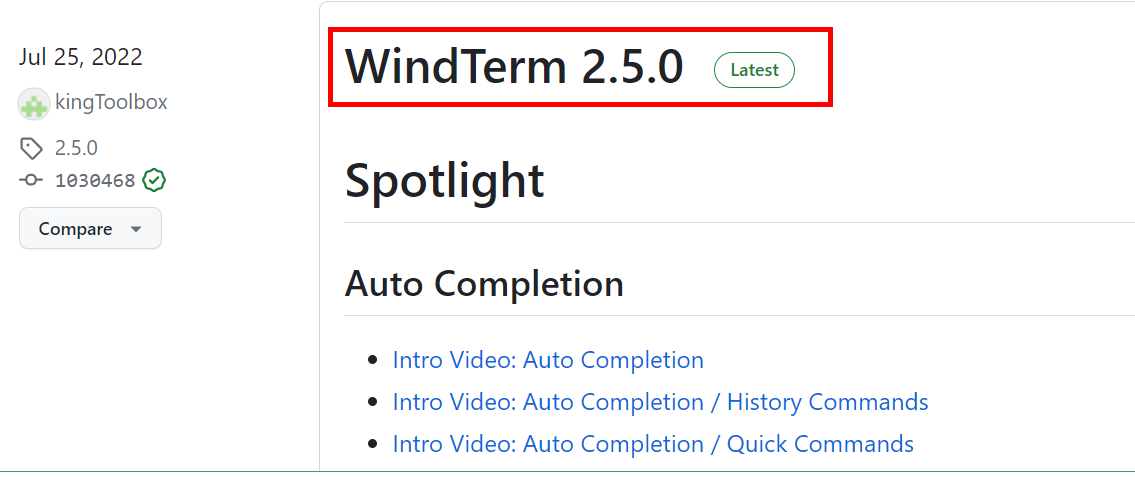
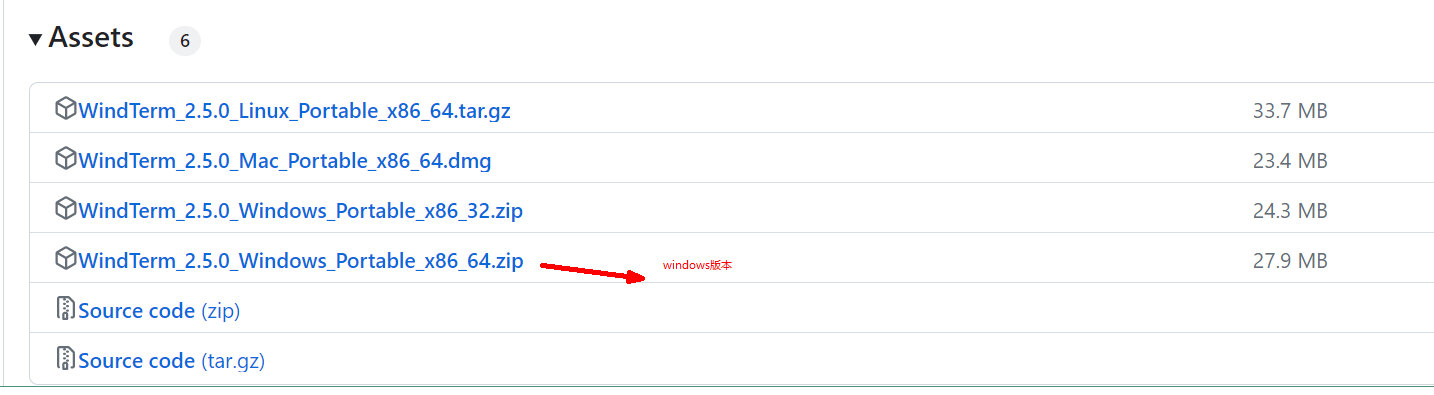
(2)下载windows版本
1.2 安装WindTerm
- 每个安装包都带有
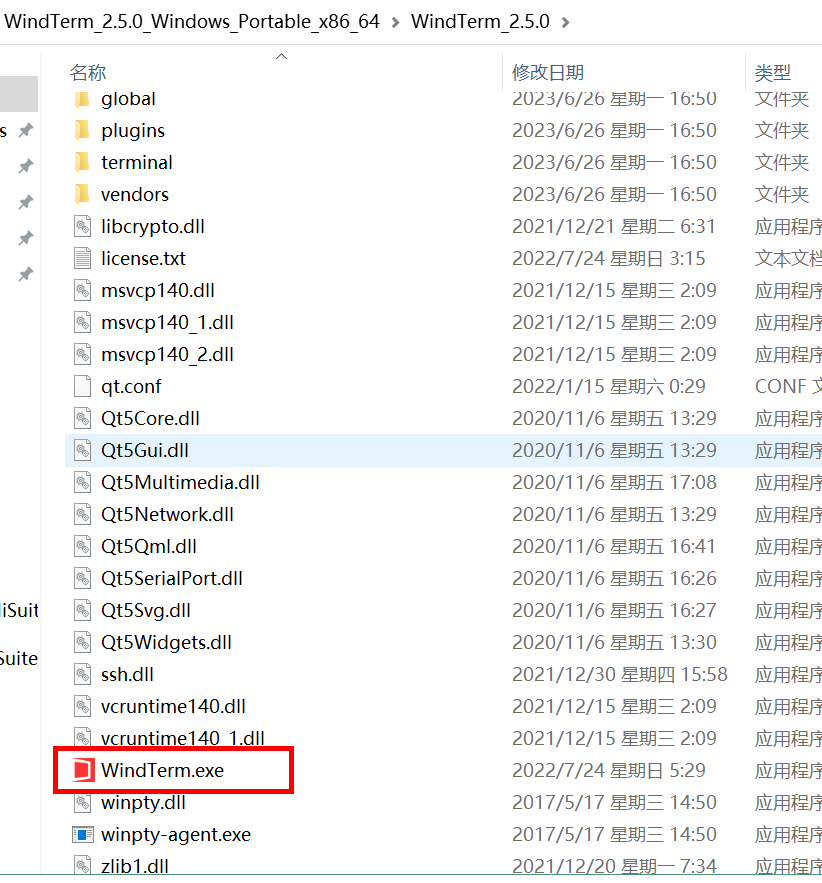
Portable字样,表示免安装,该压缩包解压后即可使用。把下载后的压缩包放到电脑里的某个目录,解压后,双击WindTerm.exe就可以运行了。
1.3 使用WindTerm
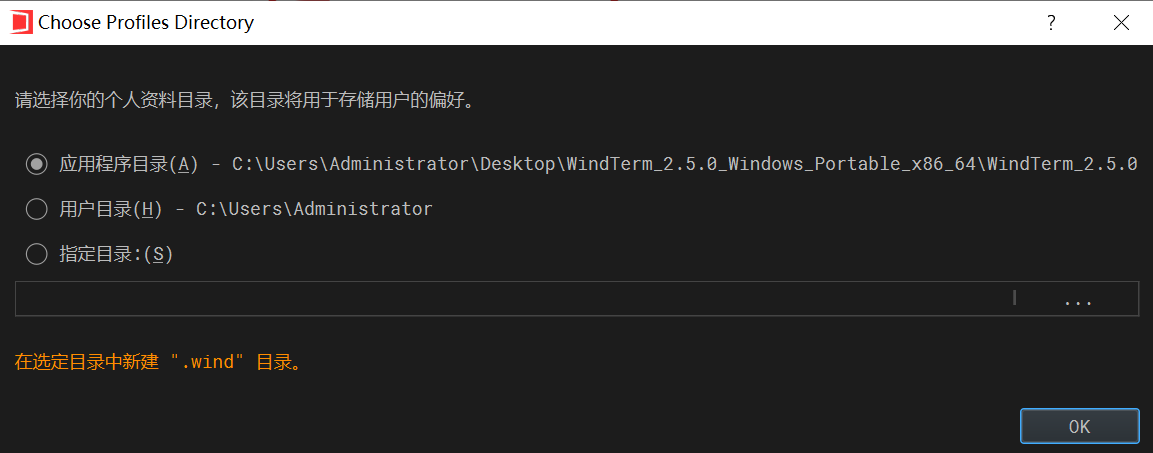
(1)双击WindTerm.exe
第一次启动程序,会需要选择一个目录存储配置等个人资料,这个根据个人喜好选择即可。
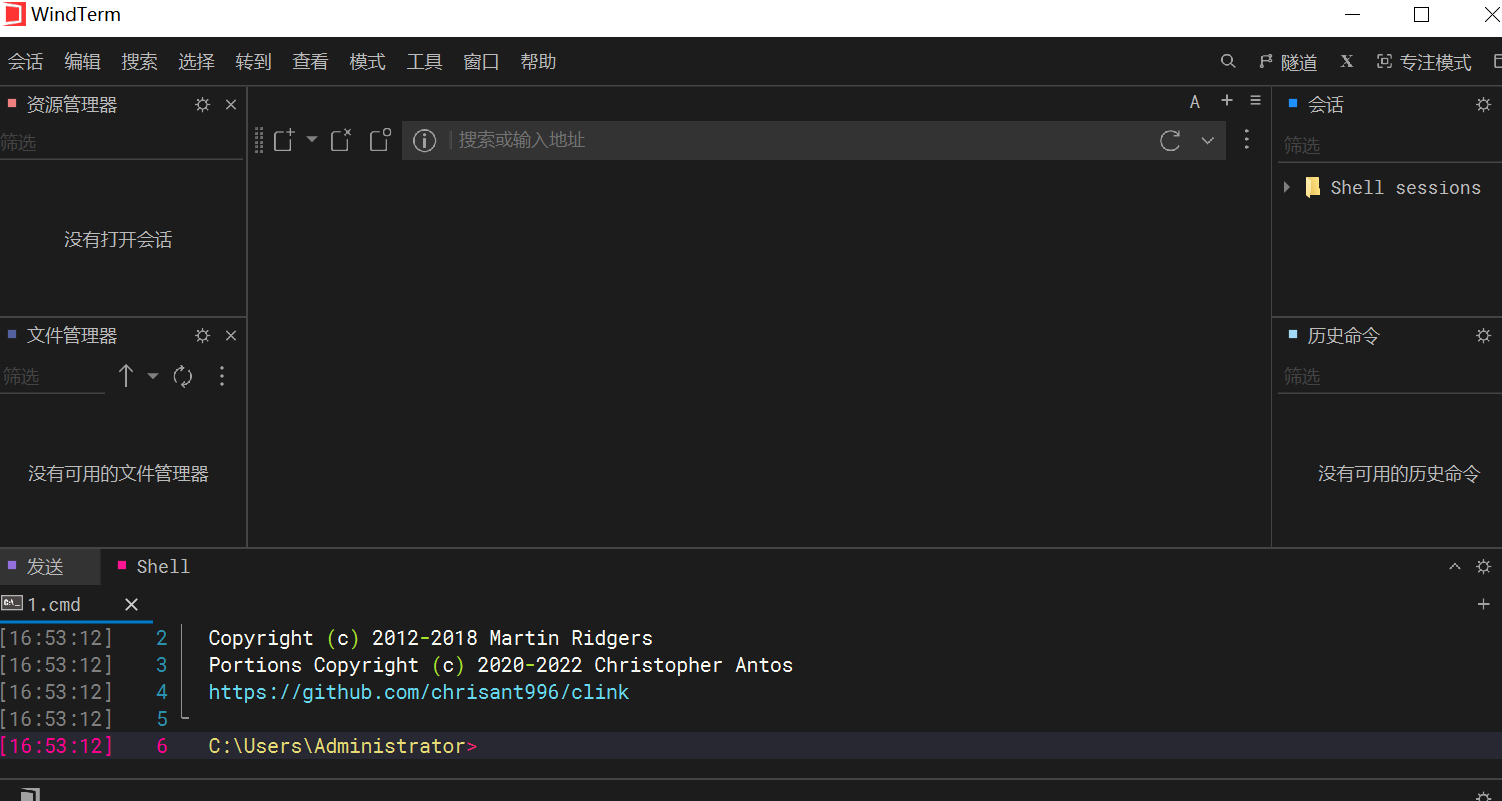
(2)进入软件页面后
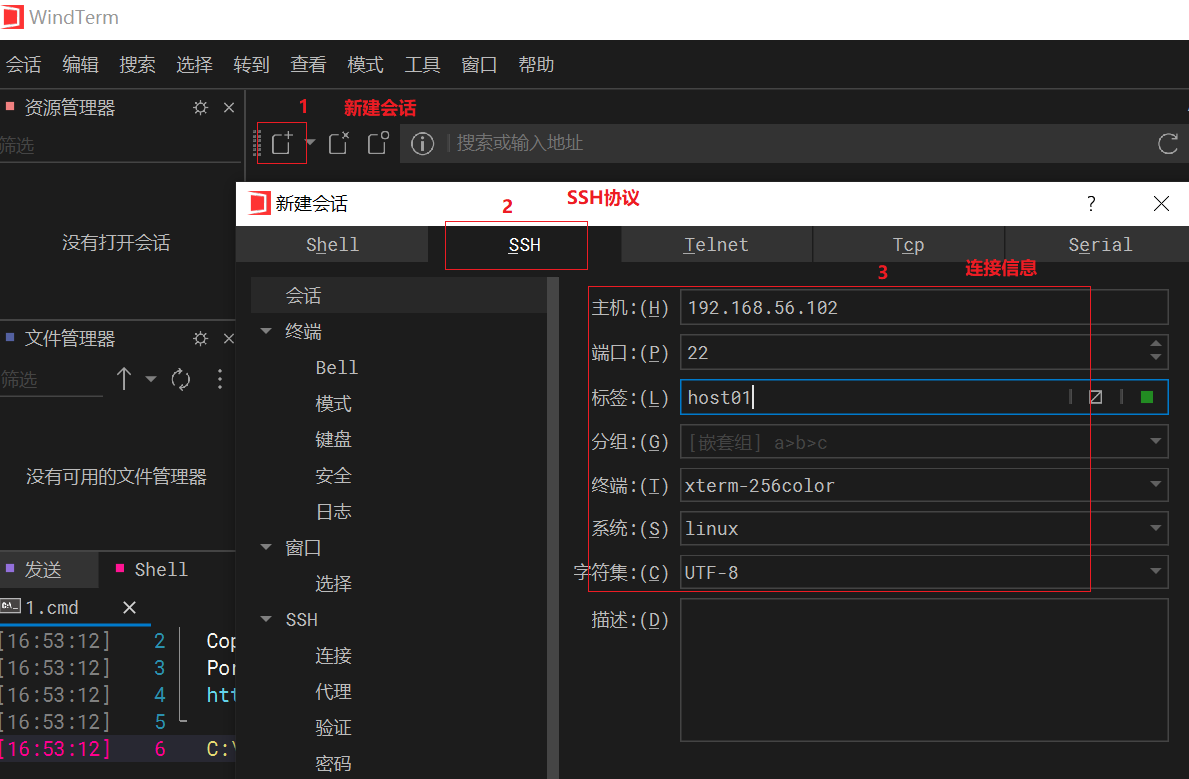
(3)新建会话
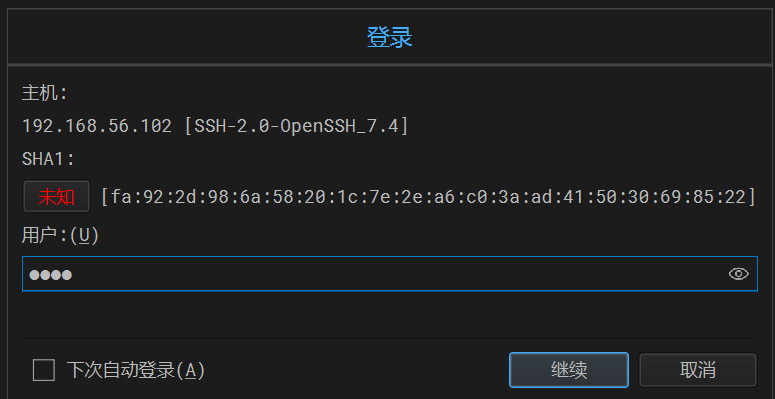
输入用户名:
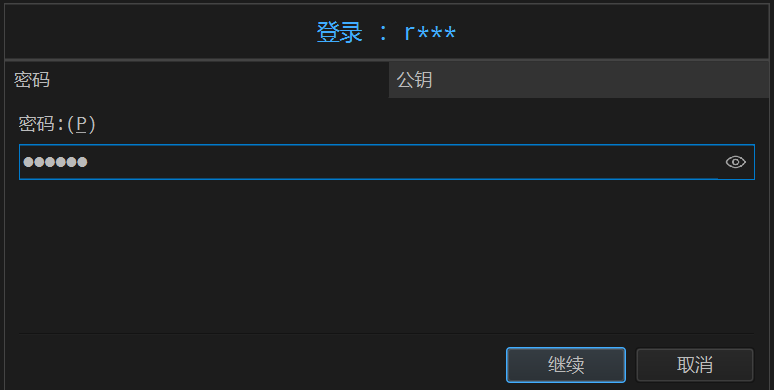
输入密码:
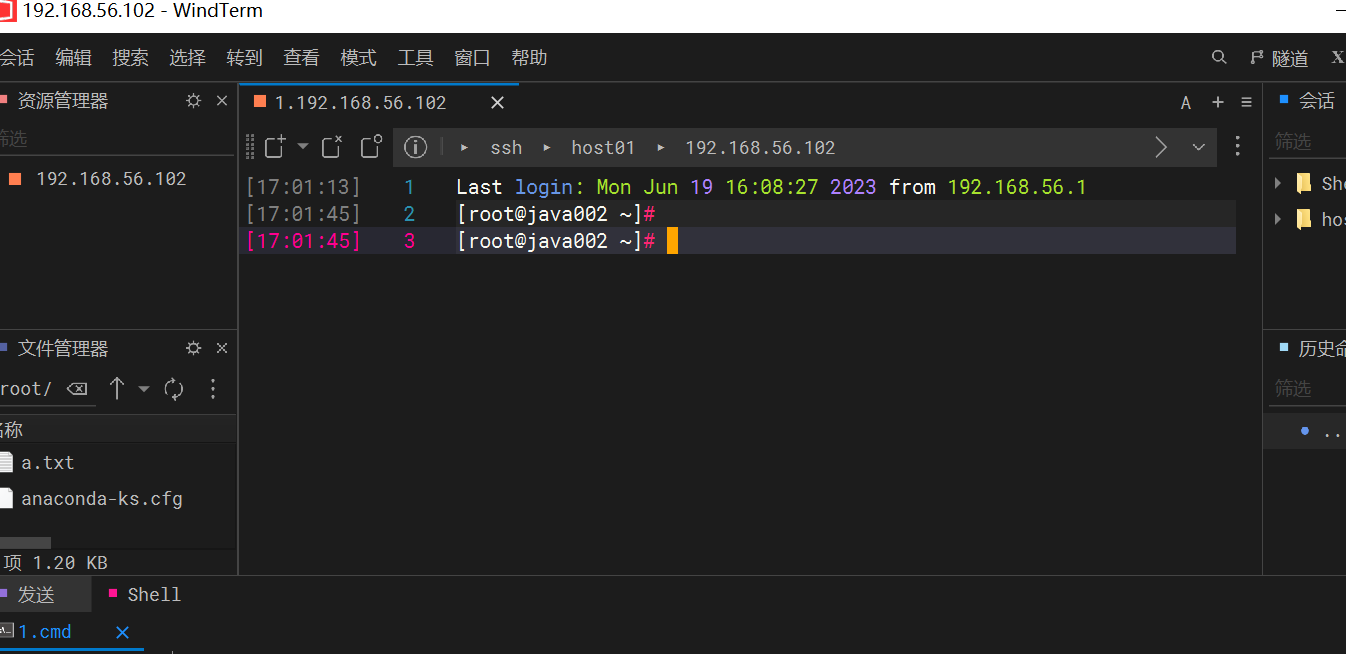
连接效果:
(4)上传文件
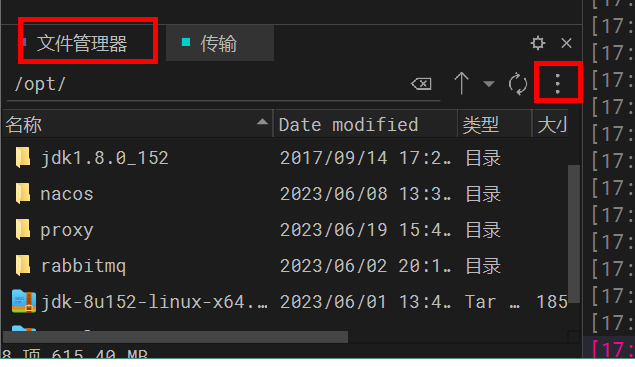
进入文件管理器
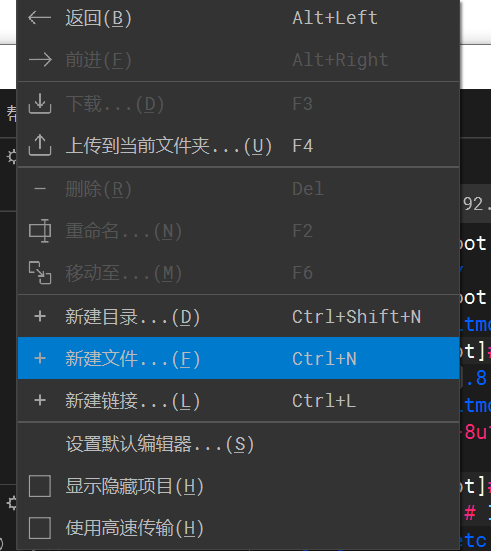
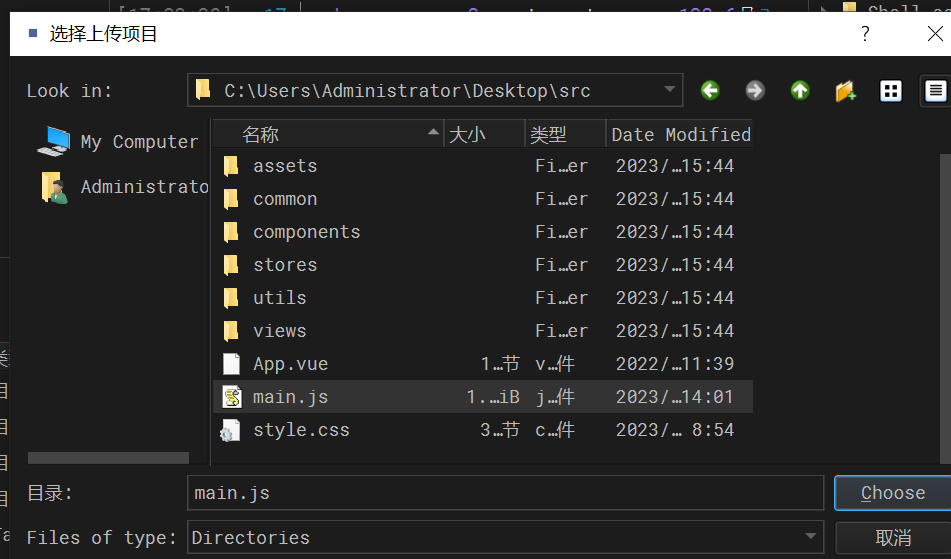
选择要上传的文件进行上传





评论